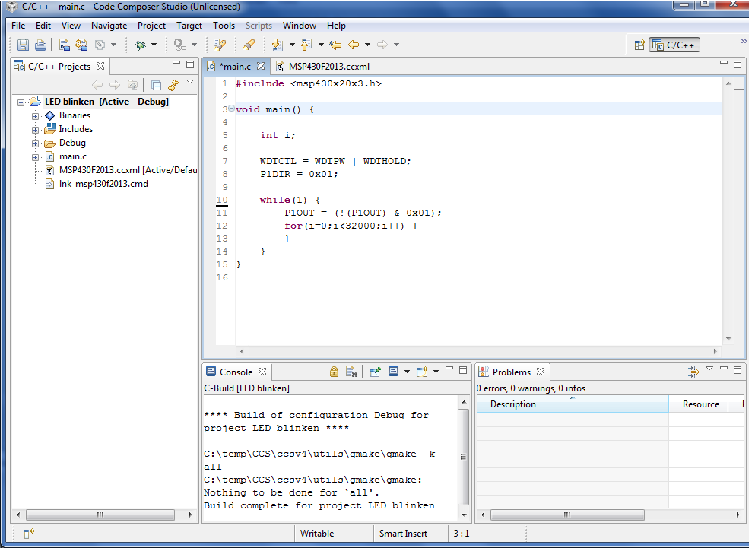
| Bild 1.5.: | Die Entwicklungsumgebung Code Composer Essentials 4 |
In diesem Abschnitt wird die Entwicklungsumgebung Code Composer Essentials 4 vorgestellt. Dafür entwickeln wir mit dem eZ430-F2013-USB-Stick, der auf dem MSP430F2013 basiert, ein einfaches Programm, das die auf dem Stick befindliche LED blinken lässt. Wir starten dafür den Code Composer, der uns ggf. zuerst nach der Pfadangabe für die von uns gespeicherten Programme fragt. Unter dem Menüpunkt ”File”, ”New”, ”CCS Project” startet ein Assistent, um ein neues Benutzerprogramm zu entwickeln. Nachdem wir dem Projekt einen Namen gegeben haben, können wir die nächsten zwei Abfragen ignorieren. In den ”CCS project settings” müssen wir jetzt unter ”Device Variant” unser Prozessormodell (hier MSP430F2013) auswählen. Die Entwicklungsumgebung erzeugt dann das Projekt selbständig. Dieses Projekt finden wir jetzt in der linken Spalte unter ”C/C++ Projects”.
Es fehlt nur noch eine C-Sourcen-Datei, die mit einem Rechtsklick auf das Projekt in der „C/C++-Projects“-Registerkarte und Klicken auf dem Menüpunkt ”New”, ”Source File” angelegt werden kann. Als Dateinamen geben wir „main.c“ an. Die Bildschirmoberfläche sollte dann wie in Abbildung 1.5 aussehen.
Unser Beispielprogramm ist Listing 1.1. Auf die Bedeutung der Befehle kommen wir in den folgenden Kapiteln zurück. Um das Programm zu testen, muss der Code compiliert werden. Zuerst müssen wir uns jedoch noch versichern, dass die JTAG- Einstellungen stimmen. Dazu gehen wir wieder mit der rechten Maustaste auf das Projekt und wählen ”Open Target Configuration”. Da müssen wir dann unter ”Connection” das richtige JTAG-Interface auswählen.
Das Compilieren starten wir, indem wir in der Menüleiste unter ”Project” ”Build Active Project” auswählen. Das Ergebnis der Compilierung und ggf. Syntaxfehler werden in den Registerkarten „Problems“ und „Console“ angezeigt.
| Listing 1.1: | Ein einfaches Beispielprogramm: Wir lassen die Leuchtdiode blinken |
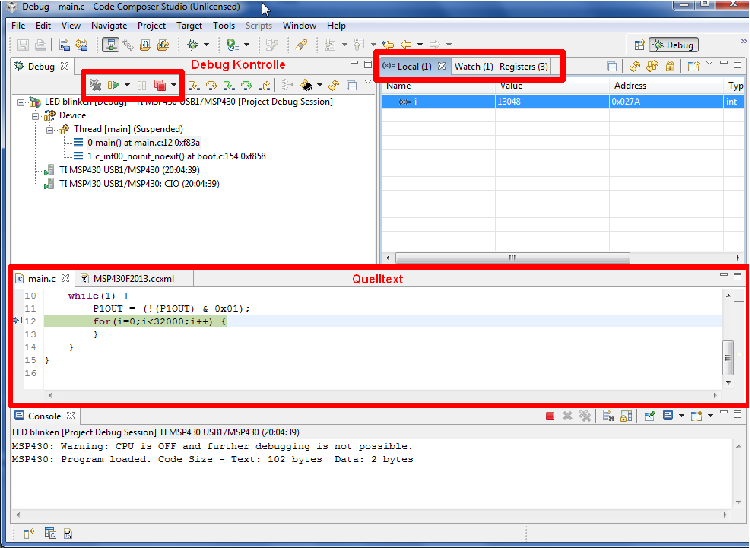
Durch Drücken des Buttons mit dem grünen Käfer-Symbol in der Taskleiste oder alternativ durch Auswählen von ”Target”, ”Debug Active Project” wird das Programm auf den Prozessor geladen und die Ansicht wechselt in den Debug-Modus, der in Abbildung 1.6 dargestellt ist. Über das Debug-Kontroll-Bedienfeld kann das Programm mit dem grünen Play-Button gestartet werden. Wenn wir dies ausführen und zuvor alles geklappt hat, sehen wir, dass die grüne LED zu blinken beginnt. Die Ausführung des Programms wird mit der Pause-Taste angehalten.
Zur Überwachung von lokalen oder globalen Variablen sowie der Prozessorregister steht die Registerkarte „Variables“ und „Registers“1 zur Verfügung. Die Daten aktualisieren sich allerdings nur, wenn die Ausführung des Programmes unterbrochen wird. Dies kann der Benutzer manuell tun, indem er den ”Pause-” Button drückt. Danach kann er auch schrittweise durch das Programm gehen (”step modus”), indem er einzelne Befehle ausführt (”single step”) oder aber ganze Befehlssequenzen oder Unterprogramme ausführt (z.B. ”step over-” Modus). Durch Setzen von Breakpoints kann der Programmfluss an einer bestimmten Stelle im Programm z.B. zum Debugging unterbrochen werden. Dazu muss man eine Zeile mit der Maus in der Registerkarte „Quelltext“ markieren und dann mit der rechten Maustaste die Option ”toggle Breakpoint” wählen. Durch Drücken der ”Stopp-Taste” wird das Programm beendet und man kehrt in den Code-Bildschirm zurück.